Klient Poczty
Klient poczty
Wszyscy użytkownicy poczty elektronicznej korzystają z Klienta Poczty.
Może to być aplikacja lub wersja webowa – przez przeglądarkę www. Dlatego też identyfikują całą usługę z tym fragmentem rozwiązania informatycznego.
Nie jest do końca prawdą, ale z drugiej strony to jest interface usługi z którym pracujemy na co dzień 🙂.
Dlatego takie postrzeganie tej usługi jest zrozumiałe  .
.
Drugim elementem i w mojej opinii ważniejszym jest Serwer Poczty.
Zazwyczaj nie jest to pojedynczy serwer lecz cała grupa, która realizuje to co nazywamy Pocztą Elektroniczną czyli wymianą komunikatów.
Architektura
Prosta architektura logiczna zaprezentowana jest na poniższym rysunku 😳.
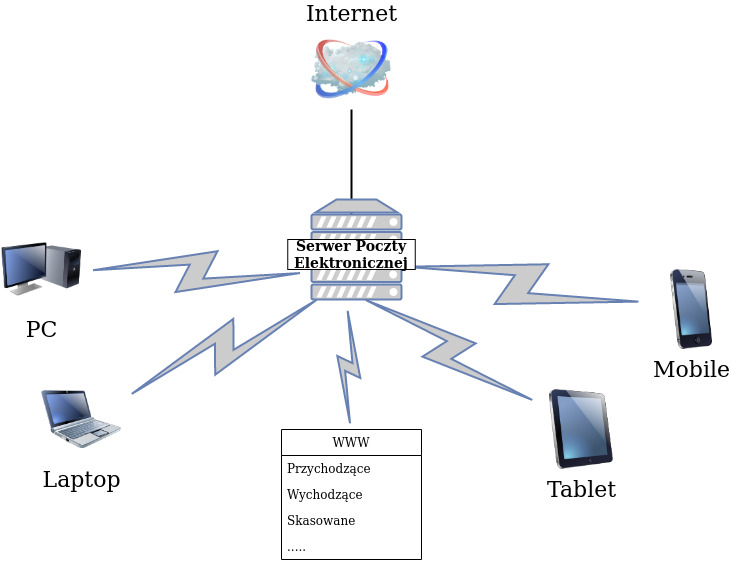
Klient poczty w postaci aplikacji działa na PC, … i urządzeniach mobilnych.
Natomiast przez www możemy uruchomić na każdym urządzeniu z przeglądarką internetową. Serwer www umożliwiający dostęp do poczty zazwyczaj jest elementem serwera poczty 🙂.
W przypadku klienta aplikacyjnego tworzy on kopię naszej poczty na naszym urządzeniu. Dlatego możemy czytać i pisać maile nawet, gdy urządzenie nie jest podłączone do internetu/intranetu.
Po podłączeniu następuje synchronizacja tego co na serwerze z danymi w aplikacji. Napisane maile (przeznaczone do wysyłki) zostaną wysłane, a tak naprawdę umieszczone na serwerze poczty do dalszego procesowania 🙂.
Konfiguracja klienta
Konfigurując aplikacyjnego klienta poczty musimy podać nie tylko dane do naszego konta, ale również tak zwane: serwer przychodzących (IMAP) i serwer wychodzących (SMTP). Przykład dla konta gmail 🙂.
Większość aplikacji na bazie naszego konta, a tak naprawdę domeny przy odpowiednich wpisach w DNS ustawi to automatycznie.
Jeżeli to nie zadziała trzeba w Pomocy (Help/FAQ) dostawcy poczty znaleźć opis jakie wpisać wartości .
Standardowe foldery z mailami i ich rola to:
- Przychodzące – INBOX – tu wpadają maile które otrzymaliśmy.
- Wysłane – Sent – zazwyczaj tu umieszczane są maile wysłane.
- Wychodzące – Outgoing – zazwyczaj jest pusty. Zawiera maile przeznaczone do wysyłki, ale jeszcze nie wysłane – np. brak połączenia z serwerem
- Skasowane – Deleted – folder zawiera komunikaty skasowane, ale można je odkasować 🙂. Uwaga niektóre systemy pocztowe kasują trwale starsze niż np. 1 miesiąc.
- Śmieci – Junk, SPAM …. – maile podejrzane, automatycznie zaklasyfikowane jako SPAM. Nie możecie znaleźć maila, którego się spodziewacie proponuje tam szukać 👿.
- …
Oczywiście maile można przenosić pomiędzy katalogami, można tworzyć własne katalogi itp…
Uwaga klient poczty okresowo sprawdza czy na serwerze pojawił się nowy komunikat, zazwyczaj co kilka minut, możemy wymusić sprawdzenie/synchronizację przez pozycję w menu, nazywa się różnie odśwież (Refresh), Pobierz (Get) … Oznacza to, że o mailu który otrzymaliśmy (dotarł do naszej skrzynki na serwerze) możemy dowiedzieć się po pewnym czasie 🙂.
Co robi serwer poczty w następnym wpisie. Zapraszam.